날이 따뜻해지면서 사업장 운영에 신경 쓰이는 일들이 많아졌을 텐데요, 매년 꼭 해야 하는 일 중 하나가 바로 폐수배출업소조사표 제출이에요. 예전에는 종이로 작성해서 제출했지만, 지금은 온라인 홈페이지에서 훨씬 편리하게 할 수 있답니다. 전국오염원조사 홈페이지에서 회원가입을 하고, 필요한 자료를 입력하고 제출하는 과정만 잘 따라가면 누구나 쉽게 끝낼 수 있는 일이죠. 특히 올해는 2026년 2월 13일 기준으로 새로운 방법도 추가되었다고 해요. 긴장할 필요 없이, 차근차근 단계별로 어떻게 하는지 함께 알아보도록 할게요.
목차
폐수배출업소조사표 핵심 정리
먼저 전체적인 과정을 한눈에 보기 쉽게 표로 정리해봤어요. 이렇게 보면 단계가 정말 명확하죠?
| 단계 | 주요 내용 | 특이사항 |
|---|---|---|
| 1단계 | 전국오염원조사 홈페이지 회원가입 및 로그인 | 사용자 구분에서 ‘폐수배출업소’ 선택 필수 |
| 2단계 | 자료 작성 메뉴 선택 (산업계 > 개별제출) | 세차장은 별도 메뉴(‘세차장’)에서 간이조사표 작성 |
| 3단계 | 조사표 내용 작성 (일반현황, 폐수량, 오염도 등) | 신고필증, 운영일지 참고, 필수항목(별표) 꼼꼼히 체크 |
| 4단계 | 자료 저장 및 오류 확인 후 제출 | 저장 시 오류항목 주황색 표시, 수정 후 최종 제출 |
| 5단계 | 제출 후 확정자료 조회 및 보관 | 자료조회 탭에서 확인 가능, 엑셀 다운로드 권장 |
폐수배출업소조사표 작성 단계별 설명
전국오염원조사 홈페이지 시작하기
가장 먼저 해야 할 일은 전국오염원조사 홈페이지에 접속해서 회원가입을 하는 거예요. 홈페이지에 들어가면 회원가입 메뉴가 보일 거고, 가입 과정에서 ‘사용자 구분’을 선택하게 돼요. 여기서 반드시 ‘폐수배출업소’를 선택해야 우리 사업장에 맞는 메뉴와 양식을 사용할 수 있답니다. 가입이 완료되면 아이디와 비밀번호로 로그인하면 돼요. 로그인 후 보이는 화면에서 ‘입력메뉴’를 찾아야 해요.
전국오염원조사 홈페이지 주소는 다음과 같아요. 바로 가서 시작해보세요. https://wems.nier.go.kr/user/viewMpIntro.do
자료 작성 메뉴 선택과 산업계 구분
로그인 후 상단의 ‘입력메뉴’에서 ‘산업계’를 선택해야 해요. ‘산업계’란 물환경보전법에 따라 배출시설 허가나 신고를 받은 사업장을 의미해요. 허가가 유효한 사업장만 작성할 수 있다는 점 기억해두세요. 산업계 메뉴 안에는 ‘개별제출’이 있고, 대부분의 사업장은 여기서 ‘입력’ 버튼을 클릭해서 일반적인 폐수배출업소조사표를 작성하면 돼요.
하지만 우리 사업장이 세차장이라면 과정이 조금 달라져요. 산업계 > 개별제출 메뉴에 들어가면 ‘세차장’이라는 별도의 선택지가 있어요. 세차장을 선택하면 일반 사업장보다 간단한 ‘폐수배출업소 간이조사표’를 작성하게 된답니다. 홈페이지도 이 점을 고려해서 세차장용 메뉴를 따로 만들어 뒀으니, 사업장 유형에 맞는 메뉴를 선택하는 게 첫걸음이에요.
조사표 내용 작성하는 실제 과정
이제 본격적으로 조사표를 채워넣을 시간이에요. 매년 종이로 작성하던 그 폐수배출업소 간이조사표를 옆에 놓고 참고하면서 똑같이 입력하면 되니까 너무 부담 갖지 마세요. 내용은 크게 ‘일반현황’, ‘폐수발생량’, ‘폐수오염도’, ‘배출시설 현황’ 등으로 구성되어 있어요.
작성할 때 꼭 필요한 서류가 있어요. 바로 ‘신고필증’과 ‘운영일지’예요. 일반현황은 신고필증에 적힌 대로 입력하면 되고, 가장 중요한 폐수배출량은 운영일지를 보면서 계산해야 해요. 연간 하루 평균 폐수배출량을 적어야 하는데, 계산 방법이 조금 특별해요. 유량계를 중간에 교체하지 않았다면, 운영일지에 기록된 12월 31일의 ‘금일지침값’에서 1월 1일의 ‘전일지침값’을 빼면 1년 동안 배출된 총 폐수량이 나와요. 이 숫자를 그해의 연간 조업일수로 나누면 바로 우리가 찾는 ‘연간 하루 평균 폐수배출량’이 계산된답니다. 직접 다 더하지 않고도 운영일지 두 줄만 비교하면 된다니 정말 편리하죠?
폐수오염도는 신고필증에 기재된 오염 항목들을 보고 해당하는 수치를 입력하면 돼요. 작성하면서 가장 중요한 건, 입력란 옆에 별표(*)가 붙어있는 항목이에요. 이건 필수 기재사항이니까 빼먹지 말고 꼭 채워넣어야 해요. 그리고 긴 양식을 작성하다 보면 실수로 페이지를 나갈 수도 있으니, 오른쪽 상단에 있는 ‘임시저장’ 버튼을 틈틈이 눌러주는 습관을 들이는 게 좋아요.
작성 시 참고하면 좋은 자료들
작성 방법이 더 궁금하다면 하이환경 블로그에 자세한 예시가 소개되어 있어 참고하기 좋아요. 기본 작성 방법과 실전 팁을 구체적으로 설명해놓았답니다.
자료 저장과 오류 확인 후 제출하기
모든 항목을 다 채웠다면 이제 저장 버튼을 눌러볼 차례예요. 저장 버튼을 누르면 시스템이 우리가 입력한 자료를 한번 검사한답니다. 만약 필수 항목을 비워뒀거나, 수치에 논리적 오류가 있다면 해당 입력칸이 주황색으로 바뀌고 옆에 작은 아이콘이 생겨요. 이 아이콘을 클릭하면 어떤 내용이 잘못되었는지 리스트로 보여주니까, 하나씩 확인하고 수정하면 돼요.
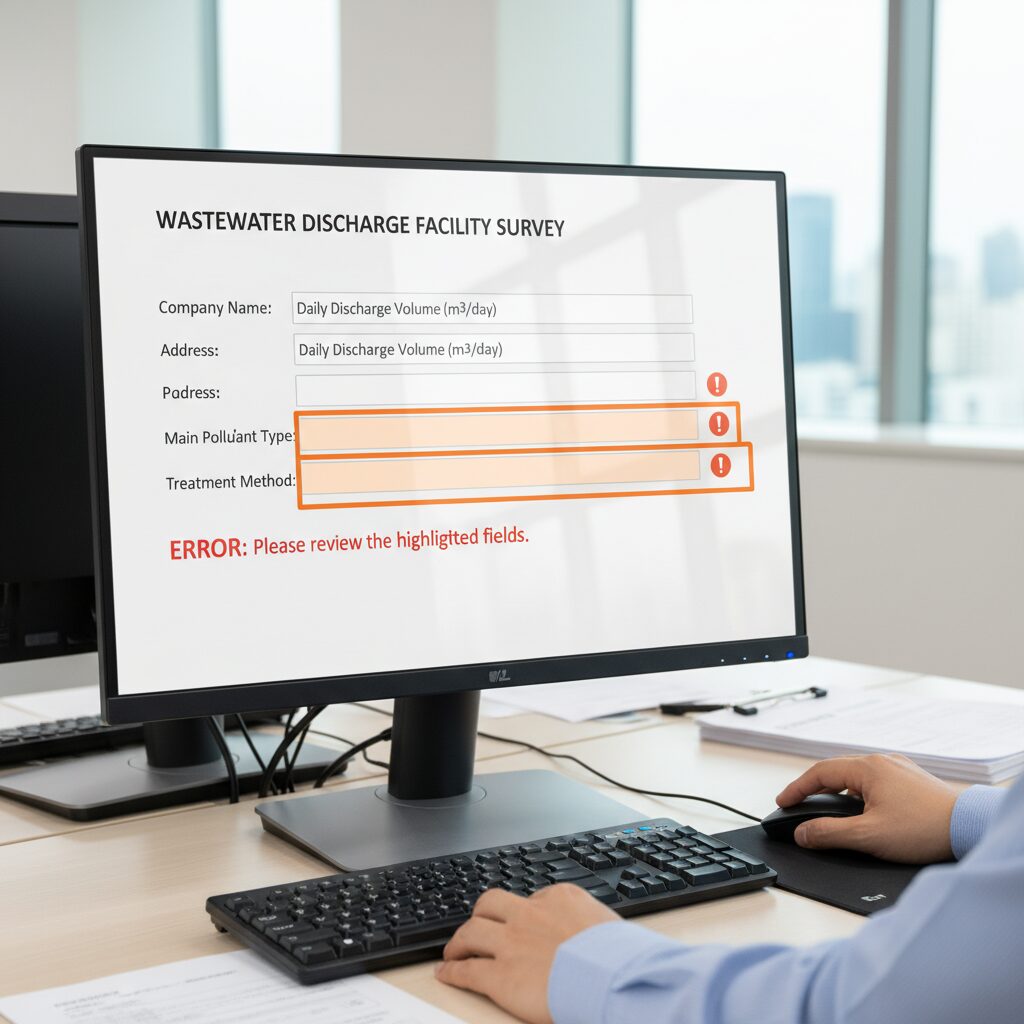
모든 오류를 수정하고 다시 저장 버튼을 누르면, ‘제출하시겠습니까?’라는 확인 창이 뜨게 돼요. 여기서 확인을 누르는 순간, 비로소 우리의 폐수배출업소조사표 제출이 완료된답니다. 정말 힘들었죠? 하지만 이제 거의 다 왔어요.
제출 후 확정자료 확인과 보관 방법
자료를 제출했다고 해서 모든 일이 끝난 건 아니에요. 제출된 자료는 관할 지자체에서 검토하고 최종 승인하는 ‘확정’ 절차를 거치게 돼요. 이 확정된 자료는 우리도 확인할 수 있어요. 홈페이지 상단의 ‘자료조회’ 탭 안에 ‘확정자료’ 메뉴가 있거든요. 거기서 우리가 제출한 자료가 최종적으로 어떻게 확정되었는지 볼 수 있고, 더 좋은 점은 엑셀 파일로 다운로드해서 우리 컴퓨터에 따로 보관할 수 있다는 거예요. 이 파일은 나중에 정부 점검이나 자체 점검 시 중요한 증빙자료가 되니까 꼭 잘 저장해두는 게 좋아요.
요약과 앞으로의 준비
폐수배출업소조사표는 매년 반복되는 의무이지만, 온라인 시스템이 도입되면서 예전보다 훨씬 체계적이고 편리해졌어요. 과정을 정리하면, 회원가입 후 올바른 사업장 유형을 선택하고, 신고필증과 운영일지를 준비해 정확한 수치를 입력한 뒤, 시스템이 알려주는 오류를 수정하여 제출하면 끝입니다. 제출 후에는 확정자료를 꼭 확인하고 보관하는 습관을 들이세요.
이 글이 2026년 현재 기준으로 폐수배출업소조사표를 작성하고 제출하는 데 조금이나마 도움이 되었으면 좋겠어요. 환경 규정은 계속 업데이트되므로, 관련 홈페이지와 블로그를 수시로 확인하는 것도 현명한 방법이에요. 사업장을 깨끗하고 안전하게 운영하는 일, 우리 함께 잘 해나가요.